domingo, 8 de enero de 2017
Jclic
Para cargar esta aplicación necesitas de:
-Navegador Firefox(Sino no funcionara)
-Adove Flash Player
-Java
-Dar los permisos al navegador de utilizar estos complementos
Si no los instalas no se cargara la aplicación

viernes, 17 de junio de 2016
SEGURIDAD
Unida Educativa fiscomisional "Don Bosco"
Actividad:Trabajo en Clase
Nombre:David Guanoluisa
Nombre:David Guanoluisa
Curso: 2do Inf
tema: Segurida
¿Qué
es una política de seguridad y cuál es su objetivo?
Las
políticas son una serie de instrucciones documentadas que indican la
forma en que se llevan a cabo determinados procesos dentro de una
organización, también describen cómo se debe tratar un determinado
problema o situación.
El objetivo de una política de seguridad informática es la de implantar una serie de leyes, normas, estándares y prácticas que garanticen la seguridad, confidencialidad y disponibilidad de la información, y a su vez puedan ser entendidas y ejecutadas por todos aquellos miembros de la organización a las que van dirigidos.
El objetivo de una política de seguridad informática es la de implantar una serie de leyes, normas, estándares y prácticas que garanticen la seguridad, confidencialidad y disponibilidad de la información, y a su vez puedan ser entendidas y ejecutadas por todos aquellos miembros de la organización a las que van dirigidos.
¿Cómo
se define la visión, misión y objetivo de una organización?
Misión
Una
misma organización puede tener varias misiones, que son las
actividades objetivas y concretas que realiza. Las misiones también
pretenden cubrir las necesidades de la organización.
La misión es influenciada en momentos concretos por algunos elementos como: la historia de la organización, las preferencias de la gerencia y/o de los propietarios, los factores externos o del entorno, los recursos disponibles, y sus capacidades distintivas
La misión es influenciada en momentos concretos por algunos elementos como: la historia de la organización, las preferencias de la gerencia y/o de los propietarios, los factores externos o del entorno, los recursos disponibles, y sus capacidades distintivas
Visión
Es
la imagen idealizada de lo que se quiere crear. Tal idea debe estar
bien definida, pues todas las actividades de la organización estarán
enfocadas a alcanzar esta visión.
Objetivos
Son
actividades específicas enfocadas a cumplir metas reales,
alcanzables y accesibles. Se puede decir que un objetivo es el
resultado que se espera logrra al final de cada operación.
Así,
se vuelve importante considerar la misión, la visión y el objetivo
de ser de la empresa, a fin de realizar un estudio que con base en
éstas permita identificar el conjunto de políticas de seguridad
informática que garantice la seguridad, confidencialidad y
disponibilidad de la información.
Mencione
los principios fundamentales de una política de seguridad
Son
las ideas principales a partir de las cuales son diseñadas las
políticas de seguridad.
Los
principios fundamentales son: responsabilidad individual,
autorización, mínimo privilegio, separación de obligaciones,
auditoría y redundancia.
¿De
qué se encargan las políticas para la confidencialidad?
Desde
el primer capítulo de esta investigación, se ha mencionado la
necesidad de mantener el control sobre quién puede tener acceso a
la información (ya sea a los documentos escritos o a los
medios electrónicos) pues no siempre queremos que la información
esté disponible para todo aquel que quiera obtenerla.
Por ello existen las políticas de confidencialidad, encargadas de establecer la relación entre la clasificación del documento y el cargo (nivel jerárquico dentro de la organización) que una persona requiere para poder acceder a tal información.
Por ello existen las políticas de confidencialidad, encargadas de establecer la relación entre la clasificación del documento y el cargo (nivel jerárquico dentro de la organización) que una persona requiere para poder acceder a tal información.
¿De
qué se encargan las políticas para la integridad?
La
política de integridad está orientada principalmente a preservar la
integridad antes que la confidencialidad, esto se ha dado
principalmente porque en muchas de las aplicaciones comerciales del
mundo real es más importante mantener la integridad de los datos
pues se usan para la aplicación de actividades automatizadas aún
cuando en otros ambientes no es así, como en los ámbitos
gubernamental o militar.
¿Cuáles
son los modelos de seguridad?
Modelo
Abstracto
Se
ocupa de las entidades abstractas como sujetos y objetos.
Modelo
Concreto
Traduce
las entidades abstractas a entidades de un sistema real como procesos
y archivos.
También
pueden clasificarse como modelos de control de acceso y modelos de
flujo de información.
Modelos
de control de acceso
Identifican
las reglas necesarias para que un sistema lleve a cabo el proceso que
asegura que todo acceso a los recursos, sea un acceso autorizado, en
otras palabras, se enfoca a la protección, administración y
monitoreo de los procedimientos de acceso a la información. Estos
modelos refuerzan el principio fundamental de seguridad de
autorización, ya que éste protege tanto a la confidencialidad como
a la integridad.
Modelos
de flujo de información
Una
meta de las políticas de seguridad es proteger la información. Los
modelos de control de acceso se aproximan a dicha meta
indirectamente, sin relacionarse con la información pero sí con
objetos (tales como archivos) que contienen información. Estos
modelos se enfocan a proteger los objetos con los que se trabajan en
el sistema una vez que se han superado los procesos de control de
acceso.
¿Qué
son los procedimientos preventivos?
Contempla
todos los procedimientos antes de que se materialice una amenaza, su
finalidad es evitar dicha materialización.
Los procedimientos preventivos pueden variar dependiendo del tipo de actividades que realiza la organización, los recursos que tiene disponibles, que es lo que quiere proteger, las instalaciones en que labore y la tecnología que use.
Los procedimientos preventivos pueden variar dependiendo del tipo de actividades que realiza la organización, los recursos que tiene disponibles, que es lo que quiere proteger, las instalaciones en que labore y la tecnología que use.
Las
actividades que se realizan en este punto son las siguientes:
-Copias
de seguridad de las bases de datos y otros tipos de documentos con
información indispensable para la organización
-Instalación
de dispositivos de seguridad tales como cerraduras, alarmas, puertas
electrónicas, cámaras de seguridad, software de protección para
los equipos de cómputo, entre otros.
-Inspeccionar
y llevar un registro constante del funcionamiento y estado de los
recursos informáticos, la infraestructura y las condiciones del
edificio.
-Instauración
de servicios de seguridad, como líneas telefónicas de emergencia,
extintores, construcción de rutas de emergencia (Entrada y salida),
plantas eléctricas de emergencia, etc.
-Establecer
un centro de servicio alternativo que cuente con los recursos
necesarios para continuar las operaciones de la organización hasta
el momento en que el centro de trabajo normal pueda ser usado en
condiciones normales.
-Capacitación
del personal en el uso adecuado de las tecnologías informáticas, en
le ejecución correcta de sus labores y en la ejecución de los
procedimientos de emergencia.
¿Qué
son los procedimientos correctivos?
Los
procedimientos correctivos son acciones enfocadas a contrarrestar en
lo posible los daños producidos por un desastre, ataque u otra
situación desfavorable y restaurar el funcionamiento normal
del centro de operación afectado.
Al igual que los procedimientos preventivos, pueden variar según los recursos disponibles, pero también varía dependiendo el daño que se quiere contrarrestar pues no todas las emergencias requieren el uso de todos los procedimientos correctivos definidos por la organización.
Al igual que los procedimientos preventivos, pueden variar según los recursos disponibles, pero también varía dependiendo el daño que se quiere contrarrestar pues no todas las emergencias requieren el uso de todos los procedimientos correctivos definidos por la organización.
¿Qué
es un plan de contingencia?
El
Plan de Contingencias es el instrumento de gestión para el manejo de
las Tecnologías de la Información y las Comunicaciones.
Dicho plan contiene las medidas técnicas, humanas y organizativas necesarias para garantizar la continuidad de las operaciones de una institución en caso de desastres y situaciones catastróficas como incendios, terremotos, inundaciones, etc. pero también contiene las medidas para enfrentar los daños producidos por robo, sabotaje e incluso ataques terroristas.
El plan de contingencia es un requisito indispensable para que una respuesta de emergencia sea rápida y efectiva. Sin una previa planificación de contingencia se perderá mucho tiempo en los primeros días de una emergencia.
Dicho plan contiene las medidas técnicas, humanas y organizativas necesarias para garantizar la continuidad de las operaciones de una institución en caso de desastres y situaciones catastróficas como incendios, terremotos, inundaciones, etc. pero también contiene las medidas para enfrentar los daños producidos por robo, sabotaje e incluso ataques terroristas.
El plan de contingencia es un requisito indispensable para que una respuesta de emergencia sea rápida y efectiva. Sin una previa planificación de contingencia se perderá mucho tiempo en los primeros días de una emergencia.
¿Cuáles
son las fases del plan de contingencia?
¿Qué
actividades se realizan en cada fase del plan de contingencia?
En
esta fase se identifican las funciones de la organización que pueden
considerarse como críticas y se les da un orden jerárquico de
prioridad.
Se define y se documentan las amenazas a las que están expuestas las funciones críticas y se analiza el impacto que tendrá un desastre en las funciones en caso de materializarse.
También se definen los niveles mínimos de servicio aceptable para cada problema planteado.
Se identifican las posibles alternativas de solución así como evaluar una relación de costo/beneficio para cada alternativa propuesta
Se define y se documentan las amenazas a las que están expuestas las funciones críticas y se analiza el impacto que tendrá un desastre en las funciones en caso de materializarse.
También se definen los niveles mínimos de servicio aceptable para cada problema planteado.
Se identifican las posibles alternativas de solución así como evaluar una relación de costo/beneficio para cada alternativa propuesta
Desarrollo
de un plan de contingencias
En esta fase se creará la documentación del plan, cuyo contenido mínimo será:
Objetivo del plan.
Modo de ejecución.
Tiempo de duración.
Costes estimados.
Recursos necesarios.
Evento a partir del cual se pondrá en marcha el plan.
Personas encargadas de llevar a cabo el plan y sus respectivas responsabilidades.
Es necesario que el plan sea validado por los responsables de las áreas involucradas. De igual manera hay que tener en cuenta las posibles consecuencias jurídicas que pudiesen derivarse de las actuaciones contempladas en él.
En esta fase se creará la documentación del plan, cuyo contenido mínimo será:
Objetivo del plan.
Modo de ejecución.
Tiempo de duración.
Costes estimados.
Recursos necesarios.
Evento a partir del cual se pondrá en marcha el plan.
Personas encargadas de llevar a cabo el plan y sus respectivas responsabilidades.
Es necesario que el plan sea validado por los responsables de las áreas involucradas. De igual manera hay que tener en cuenta las posibles consecuencias jurídicas que pudiesen derivarse de las actuaciones contempladas en él.
Consiste
en realizar las pruebas pertinentes para intentar valorar el impacto
real de un posible problema dentro de los escenarios establecidos en
la etapa de diseño. Las pruebas no deben buscar comprobar si un plan
funciona, mas bien debe enfocarse a buscar problemas y fallos en el
plan para así poder corregirlos. Es necesario documentar las pruebas
para su aprobación por parte de las áreas implicadas
En la fase de mantenimiento se corrigen los errores encontrados durante las pruebas, pero también se revisa que los elementos preparados para poner en acción el plan de contingencia estén en condiciones óptimas para ser usados de un momento a otro para contrarrestar un desastre. En caso contrario, se les debe reparar o sustituir.
Algunas de las actividades realizadas en esta fase son:
- Verificar la disponibilidad de los colaboradores incluidos en la lista del plan de contingencia.
- Verificar los procedimientos que se emplearan para almacenar y recuperar los datos (backup).
- Comprobar el correcto funcionamiento del disco extraíble, y del software encargado de realizar dicho backup.
- Realizar simulacros, capacitando al personal en el uso de los procedimientos indicados en el plan de contingencia para la medición de su efectividad.
En la fase de mantenimiento se corrigen los errores encontrados durante las pruebas, pero también se revisa que los elementos preparados para poner en acción el plan de contingencia estén en condiciones óptimas para ser usados de un momento a otro para contrarrestar un desastre. En caso contrario, se les debe reparar o sustituir.
Algunas de las actividades realizadas en esta fase son:
- Verificar la disponibilidad de los colaboradores incluidos en la lista del plan de contingencia.
- Verificar los procedimientos que se emplearan para almacenar y recuperar los datos (backup).
- Comprobar el correcto funcionamiento del disco extraíble, y del software encargado de realizar dicho backup.
- Realizar simulacros, capacitando al personal en el uso de los procedimientos indicados en el plan de contingencia para la medición de su efectividad.
Cuestionario
¿Qué es el análisis de riesgo?
Conocer las vulnerabilidades e implementar procedimientos para combatirlos es importante, sin embargo hasta ahora no existe ninguna medida de seguridad que garantize completamente la protección contra las vulnerabilidades.
Incluso cuando se desea evitar la materialización de un desastre, también es necesario conocer los efectos que provocan en los activos de una organización a corto y largo plazo.
El análisis de riesgo es el proceso encargado de identificar las amenazas y vulnerabilidades, conocer sus efectos e impacto que producen y conocer la probabilidad de que ocurran.
La información obtenida por este procedimiento permite identificar los controles de seguridad existentes, calcular vulnerabilidades y evaluar el efecto de las amenazas en cada área vulnerable.
Incluso cuando se desea evitar la materialización de un desastre, también es necesario conocer los efectos que provocan en los activos de una organización a corto y largo plazo.
El análisis de riesgo es el proceso encargado de identificar las amenazas y vulnerabilidades, conocer sus efectos e impacto que producen y conocer la probabilidad de que ocurran.
La información obtenida por este procedimiento permite identificar los controles de seguridad existentes, calcular vulnerabilidades y evaluar el efecto de las amenazas en cada área vulnerable.

¿Qué es la aceptación del riesgo?
Es la decisión de recibir, reconocer, tolerar o admitir un riesgo. Esta decisión se toma una vez que se han estudiado los diferentes escenarios posibles para una misma amenaza y se han aplicado todos los procedimientos posibles para contrarrestar sus efectos y probabilidad de que ocurra.
¿Qué es el riesgo residual?
Es el nivel de riesgo que queda después de la consideración de todas las medidas necesarias, los niveles de vulnerabilidad y las amenazas relacionadas. Éste debe ser aceptado como es o reducirse a un punto donde pueda ser aceptado.
¿Qué son los controles?Protocolos y mecanismos de protección que permiten el cumplimiento de las políticas de seguridad de la organización
¿Qué es el análisis cuantitativo?
El análisis cuantitativo es una técnica de análisis que busca entender el comportamiento de las cosas por medio de modelos estadísticos y técnicas matemáticas para ello se encarga de asignar un valor numérico a las variables, e intenta replicar la realidad matemáticamente.
¿Qué es el análisis cualitativo?
Las métricas asociadas con el impacto causado por la materialización de las
amenazas se valoran en términos subjetivos(Impacto Muy Alto, Alto, Medio,
Bajo o Muy Bajo)
¿Cuáles son los pasos del análisis de riesgo?
1-Identificación y evaluación de activo
2-Identificar las amenazas correspondientes
3-Identificar las vulnerabilidades
4-Determinar el impacto de la ocurrencia de una amenaza
5-Determinar los controles en el lugar
6-Determinar los riesgos residuales (Conclusiones)
7-Identificar los controles adicionales (Recomendaciones)
8-Preparar el informe del análisis de riesgo
Explique brevemente que actividades se desarrollan en cada paso del análisis de riesgo
Identificación y evaluación de los activos
El primer paso en la evaluación de riesgo es identificar y asignar un valor a los activos que necesitan protección.
Identificación de amenazas
Después de identificar los activos que requieren protección, las amenazas a éstos deben identificarse y examinarse para determinar cuál sería la pérdida si dichas amenazas se presentan
Identificación de vulnerabilidades
El nivel de riesgo se determina analizando la relación entre las amenazas y las vulnerabilidades.
Impacto de la ocurrencia de una amenaza
Cuando la explotación de una amenaza ocurre, los activos sufren cierto impacto. Las pérdidas son catalogadas en áreas de impacto llamadas
Controles en el lugar
La identificación de los controles es parte de la recolección de datos en cualquier proceso de análisis de riesgo
Riesgos residuales
Siempre existirá un riesgo residual por lo tanto, debe determinarse cuando el riesgo residual, es aceptable o no
Identificación de los controles adicionales
Una vez que el riesgo residual haya sido determinado, el siguiente paso es identificar la forma más efectiva y menos costosa para reducir el riesgo a un nivel aceptable
Preparación de un informe del análisis del riesgo.
El proceso de análisis de riesgo ayuda a identificar los activos de información en riesgo y añade un valor a los riesgos, adicionalmente identifica las medidas protectoras y minimiza los efectos del riesgo y asigna un costo a cada control.
¿En que consiste el análisis costo beneficio?
Análisis costo-beneficio
Este tipo de análisis consiste básicamente en la comparación de los costos invertidos en un proyecto con los beneficios que se planean obtener de su realización.
Primero debe entenderse que los costos son tangibles, es decir, se pueden medir en alguna unidad económica, mientras que los beneficios pueden ser intangibles, es decir, pueden darse en forma objetiva o subjetiva.
Dependiendo del enfoque que use una organización, el análisis costo beneficio puede ser un proceso independiente del análisis de riesgo, pero es necesario que todos los controles instaurados sean evaluados en términos de funcionalidad y viabilidad.
¿Qué es ética informática?
La ética es la teoría o ciencia del comportamiento moral de los hombres en sociedad, es decir, es la ciencia de una forma específica de conducta humana que permite calificar los actos humanos como buenos o malos
¿Cuáles son los objetivos de la ética informática?
- Descubrir y articular dilemas éticos claves en informática.
- Determinar en qué medida son agravados, transformados o creados por la tecnología informática.
- Analizar y proponer un marco conceptual adecuado y formular principios de actuación para determinar qué hacer en las nuevas actividades ocasionadas por la informática en las que no se perciben con claridad líneas de actuación.
- Utilizar la teoría ética para clarificar los dilemas éticos y detectar errores en el razonamiento ético.
- Proponer un marco conceptual adecuado para entender los dilemas éticos que origina la informática y además establecer una guía cuando no existe reglamentación de dar uso a Internet.
¿Qué es un código deontológico?
El código deontológico es un documento que recoge un conjunto de criterios, normas y valores que formulan y asumen quienes llevan a cabo una actividad profesional.
Mencione cuales temas son tratados frecuentemente en la ética informática
- Ética profesional general
-La utilización de la información
- Lo informático como nueva forma de bien o propiedad
- Miedos y amenazas de la informática
- Dimensiones sociales de la informática
-Actualidad de la Ética Informática
Describa brevemente en qué consiste cada tema mencionado en la pregunta anterior
- Ética profesional general
Un primer capítulo de problemas de EI (Ética Informática) lo podemos englobar en el epígrafe "ética profesional general" porque hace referencia a problemas que son comunes a otras actividades ocupacionales. Por un lado están los criterios de moralidad personal
-La utilización de la información
Un capítulo de problemas que aparece en esta área es el relativo al uso no autorizado de los servicios informáticos o de la información contenida en ellos
- Lo informático como nueva forma de bien o propiedad
Otro capítulo de problemas a los que la Ética informática quiere atender hace referencia al software como un bien que tiene características específicas
- Lo informático como instrumento de actos potencialmente dañinos
Uno de los temas con los que más se relaciona a las tecnologías informáticas con la Ética, y es referente a la idea de que las tecnologías informáticas pueden ser usadas como medio para causar daño a terceras personas.
- Miedos y amenazas de la informática
En algunos casos se incluyen en la Ética Informática unas consideraciones sobre las visiones antropomórficas de las computadoras como máquinas pensantes o como productores de verdades absolutas e infalibles
- Dimensiones sociales de la informática
La informática ha contribuido en el desarrollo positivo de los medios de comunicación social. Las tecnologías de la información han hecho posible las comunicaciones instantáneas, el acumular y diseminar información y hechos como el turismo de masas.
Mencione qué problemas se enfrenta actualmente la ética informática
- La bibliografía relacionada con Ética Informática no esta suficientemente acentuada en las teorías éticas, ya sea clásicas o contemporáneas. Esto da como resultado afirmaciones vagas y conceptos que no muestran su totalidad la importante relación entre la Informática y la Ética .
- Mucha literatura existente tiene una orientación individualista. Se centra más en lo que tienen que hacer los empleados, directivos o diseñadores como personas individuales implicadas en las tecnologías de la información. Se habla menos de que es bueno o ético en cuanto a organizaciones, instituciones o corporaciones. Se dedica más tiempo a tratar sobre la elección moral del trabajador que a las elecciones de las organizaciones y sus gestores.
- La literatura existente es más sociológica que ética; es menos normativa que descriptiva. En general no se ofrecen principios de actuación o respuestas a las preguntas "debe" (qué debería hacer yo como persona, que debería hacer yo y los míos como organización, qué normas sociales deberíamos promover, que leyes debemos tener...). El objetivo de la Ética Informática no es solamente proponer análisis sobre "sociología de la informática" o sobre la evaluación social de las tecnologías, sino ir algo más allá en el sentido de proporcionar medios racionales para tomar decisiones en temas en los que hay en juego valores humanos y dilemas éticos.
Bibliografia
http://redyseguridad.fi-p.unam.mx/proyectos/tsi/capi/Cap4.html
lunes, 11 de abril de 2016
HERRAMIENTAS ADMINISTRATIVAS DE WINDOWS
UNIDAD EDUCATIVA FISCOMISIONAL "DON BOSCO
NOMBRE: DAVID GUANOLUISA
TEMA: HERRAMIENTAS ADMINISTRATIVAS DE WINDOWS
OBJETIVO: Identificar las herramientas administrativas de Windows mediante el uso del panel de control para configurara el sistema.
OBJETIVO: Identificar las herramientas administrativas de Windows mediante el uso del panel de control para configurara el sistema.
ACTIVIDADES: (INDIVIDUAL)
Usar su blog-página de Utilidades a continuación del trabajo de la clase anterior.
-Copiar del internet las herramientas administrativas de windows 8
-Insertar una gráfico o capturar la ventana de cada herramienta.
-Hacer una tabla donde se comparen las herramientas administrativas de la versión de 7 y 8.
-Indicar el procedimiento para desactivar los mensajes de seguridad del Windows Update y protección antivirus.
INDICADORES:
Contenido_2ptos
Imágenes_2ptos
Comportamiento(no debe levantarse de su puesto, no hablar malas palabras, no ingresar a otras aplicaciones)_1pto
Tabla_5 ptos
UtilidadesInstalación de software con un programa de instalación
Algunos programas basados en CD-ROM son compatibles con Windows 95 ó 98 y emplean un archivo Autorun.inf que inicia automáticamente el programa de instalación. El procedimiento siguiente se utiliza con los programas que no tienen esta característica.
- En el Panel de control, haga doble clic en Agregar o quitar programas.
- En la ficha Instalar o desinstalar, haga clic en Instalar.
- Introduzca el disquete o el CD-ROM que contiene el programa de instalación y, después, haga clic en Siguiente.
NOTA: algunos programas basados en MS-DOS se deben instalar con Windows en modo MS-DOS. Si no puede instalar un programa basado en MS-DOS, reinicie Windows en modo MS-DOS e intente instalar el programa otra vez. Consulte la documentación del programa para obtener información adicional.
- Compruebe el programa de instalación que se ejecutará o haga clic en Examinarpara buscarlo. Cuando haga clic en Siguiente para continuar, se ejecutará el programa de instalación.
Quitar un programa compatible con Windows 95 ó 98
Si el programa es compatible con Windows 95 ó 98, siga estos pasos para desinstalarlo:
- En el Panel de control, haga doble clic en Agregar o quitar programas.
Bibliografia:
- En la ficha Instalar o desinstalar, haga clic en el programa que desea quitar y, después, haga clic en Agregar o quitar.
https://support.microsoft.com/es-es/kb/142181
http://tecnologia.uncomo.com/articulo/como-instalar-y-desinstalar-programas-en-una-pc-6877.html
Herramientas administrativas Windows 8
Herramientas administrativas es una carpeta del Panel de control que contiene herramientas para los administradores del sistema y para usuarios avanzados. Las herramientas de la carpeta pueden variar dependiendo de la versión de Windows que se use.
- Para abrir Herramientas administrativas, haga clic en el botón Inicio
 y después en Panel de control. En el cuadro de búsqueda, escriba herramientas administrativas y, a continuación, haga clic en Herramientas administrativas.
Muchas de las herramientas de esta carpeta, como Administración de equipos, son complementos Microsoft Management Console (MMC), que incluyen sus propios temas de ayuda. Para ver ayuda específica para una herramienta MMC, o para buscar un complemento MMC que no aparezca en la lista siguiente, abra la herramienta, haga clic en el menú Ayuda y, a continuación, en Temas de Ayuda.
Algunas herramientas administrativas comunes de esta carpeta son:
- Servicios de componentes. Configure y administre los componentes del Modelo de objetos componentes (COM). Los Servicios de componentes están diseñados para ser usados por programadores y administradores.

- Administración de equipos. Administre equipos locales o remotos con una sola herramienta de escritorio consolidada. Mediante Administración de equipos, puede realizar numerosas tareas, como supervisar eventos del sistema, configurar discos duros y administrar el rendimiento del sistema.

- Orígenes de datos (ODBC). Use la conectividad abierta de bases de datos (ODBC) para mover datos de un tipo de base de datos (un origen de datos) a otro. Para obtener más información, consulte ¿Qué es ODBC?

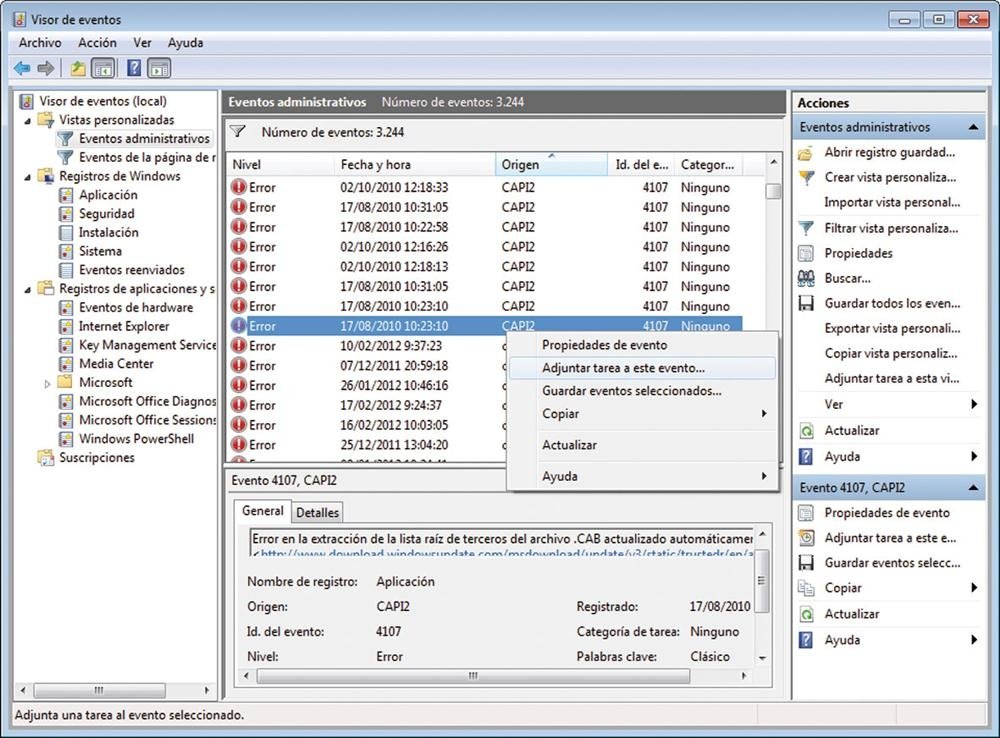
- Visor de eventos. Consulte información acerca de eventos importantes (como cuando se inicia o se cierra un programa, o un error de seguridad), que se guardan en los registros de eventos.
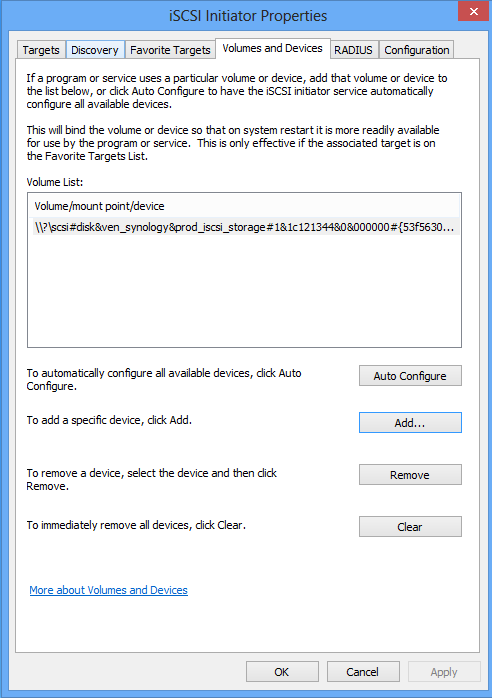
- Iniciador iSCSI. Configure conexiones avanzadas entre dispositivos de almacenamiento en una red. Para obtener más información, consulte ¿Qué es iSCSI (Interfaz estándar de equipos pequeños de Internet)?
- Directiva de seguridad local. Consulte y edite la configuración de seguridad de la directiva de grupo.

- Monitor de rendimiento. Consulte información avanzada del sistema acerca de la unidad central de procesamiento (CPU), la memoria, el disco duro, y el rendimiento de la red.

- Administración de impresión. Administre impresoras y servidores de impresión en una red y realice otras tareas administrativas.

- Servicios. Administre los diversos servicios que se ejecutan en segundo plano en el equipo.

- Configuración del sistema. Identifique problemas que puedan estar impidiendo la correcta ejecución de Windows. Para obtener más información, consulte Uso de Configuración del sistema.

- Programador de tareas. Programe la ejecución automática de aplicaciones u otras tareas. Para obtener más información, consulte Programar una tarea.

- Firewall de Windows con seguridad avanzada. Configure opciones avanzadas del firewall en el equipo propio y en otros equipos remotos de la misma red.

- Diagnóstico de la memoria de Windows. Compruebe si la memoria del equipo funciona correctamente.

Herramientas Administrativas de WINDOWS 7
Desde Herramientas Administrativas podremos acceder a partes internas del Sistema Operativo.
Os podre algunas imágenes a título informativo, y más para Usuarios Avanzados. Cuidado.
Como en otros Manuales las Imágenes las numeraremos con esta lista.
Administrador de Equipos
Opciones de Rendimiento, Almacenamiento, Servicios, Administrador de Disco, etc.
Administración de Impresión
Control de las Impresoras y Fax instalados.
Configuración del Sistema (Msconfig)
En configuración del sistema podemos ver como arranca nuestro PC.
Desde Aquí podríamos arreglar según qué problemas que impiden que nuestro PC funcione Bien.
Pestaña Arranque
Nos Indica el Sistema operativo que utilizamos, además de algunas opciones.
Entre ellas destacar “Arranque a prueba de errores”, lo marcaríamos para que el PC se arranque en Prueba de Fallos (F8), sin tener que hacer nada al arrancar. Después tendremos que desactivarla para que Windows arranque en modo Normal (Importante)
Esta Opción la puedes hacer pulsando la tecla (F8) al arrancar el PC.
Pestaña Servicios
Desde aquí podremos Activar o desactivar Servicios que están en Uso o Detenidos.
Si tienes un programa que se activa sin que tu quieras, desactívalo y prueba. (Precaución)
Pestaña Inicio de Windows
Programas que arrancan con el Sistema, si tienes algún programa que te de problemas puedes desactivarlo y la próxima vez que arranques no se abrirá.
Pestaña Herramientas
Acceso a configuraciones del Sistema (Usuarios Avanzados)
En Realidad estas herramientas están en diferentes partes del Panel de Control
Diagnóstico de Memoria de Windows
Te realizara una comprobación de la Memoria instalada en el ordenador, y te indicara posibles fallos.
Si lo Activas el programa se abrirá en el arranque comprobando la Memoria.
Una vez terminado Reiniciara Windows.
Directivas de Seguridad local
Directivas y órdenes que ejecuta Windows para darnos protección al Equipo.
Firewall de Windows
Control y opciones del Firewall de Windows.
Como veis las opciones se repiten en el Panel de Control
Propiedades iSCSI
Opciones Avanzadas de Windows 7 para conectar Redes.
Monitor de Rendimiento
Control del Rendimiento del Sistema
Administrador ODBC
Controles de Conexión de Bases de Datos en una Red.
Solo para trabajar con Bases de Datos Conectadas.
(Solo Expertos)
Programador de Tareas
Programar Windows para que haga cosas en momentos determinados
Servicios de Componentes
Servicios y componentes de Windows. Configuraciones.
Servicios
Control de lo que funciona en el Ordenador
Visor de Eventos
Desde el Visor podras ver los problemas que se producen en tu PC.
Administrador Windows PowerShell Modules
Tabla comparativa de las herramientas administrativas de la versión de 7 y 8.


viernes, 8 de abril de 2016
HERRAMIENTAS ADMINISTRATIVAS DE WINDOWS
TEMA: HERRAMIENTAS ADMINISTRATIVAS DE WINDOWS
OBJETIVO: Realizar los procesos para activar una particion oculta , crear una herramienta administrativa para abrir chromea una hora determinada y como desintalar un programa mediante diferentes fuentes de consulta para poder ver como esto influye mucho en la sociedad
OBJETIVO: Realizar los procesos para activar una particion oculta , crear una herramienta administrativa para abrir chromea una hora determinada y como desintalar un programa mediante diferentes fuentes de consulta para poder ver como esto influye mucho en la sociedad
ACTIVIDADES:
Usar su blog en la página utilidades
-Escribir el procedimiento y capturar las ventanas para:
-Instalar y densistalar un programa
-Programa una tarea para ejecutar un navegador
INDICADORES:
Objetivo lo redacta usted_1pto
Contenido_4ptos
Imágenes_2ptos
Comportamiento(no debe levantarse de su puesto, no hablar malas palabras, no ingresar a otras aplicaciones)_1pto
Tarea programada_2ptos
Iniciar
un programa como una tarea
Puedes fácilmente automatizar este proceso copiando o
creando los accesos directos de estos programas en una carpeta que vas a crear
y en este ejemplo nombro MisProgramas, situada en el directorio de
Archivos de programas. A continuación creas un archivo batch de
nombre inicio.cmdcon el siguiente código o lo descargas del link más abajo.
@echo off
timeout /t 30 /nobreak
FOR %%X IN ("C:\Program Files\MisProgramas\*.*") DO rundll32 shell32.dll,ShellExec_RunDLL %%X
timeout /t 30 /nobreak
FOR %%X IN ("C:\Program Files\MisProgramas\*.*") DO rundll32 shell32.dll,ShellExec_RunDLL %%X

Este archivo batch al ejecutarse, va a
cargar todos los programas o aplicaciones que estén en la carpeta que
creaste MisProgramas, ahora el próximo paso es situar este batch en tu
carpeta de Inicio. La carpeta de Inicio la puedes encontrar en el Menu de
Inicio >Todos los programas o en la siguiente ruta

Click derecho al ícono de Equipo y elegiremos la opción
Administrar.

Se nos abrirá una ventana, y del panel de la izquierda
vamos a seleccionar “Administración de discos”, al terminar de cargar
notarás que efectivamente tu partición aún existe, bien, para marcar la
partición como activa basta hacer clic derecho sobre la partición invisible y
seleccionar “Marcar como activa”.
Una vez estando en la administración de discos, haz un
clic derecho a la partición en cuestión y selecciona la opción “Cambiar letra y
rutas de acceso a unidad…”.
Posteriormente se mostrará una ventanita en la cual
podrás elegir la letra para tu unidad (en micaso le puse D:), das clic en
aceptar y… Listo! Verás un mensaje de que se ha encontrado un nuevo Hardware, y
desde ya podrás acceder a tu unidad.

Como
desinstalar un programa en Windows
En
Windows 7
1. Diríjase al menú de Inicio de Windows haciendo clic en
el botón del logo de Windows (Inicio).

2. Cuando se abra el menú de Inicio, seleccione
"Panel de control".

3. En función de su configuración de vista, pulse en
"Desinstalar un programa" o "Programas y características".

4. Cuando se abra la ventana de Programas y
características, seleccione el programa que desee desinstalar de la lista y
haga clic en el botón de "Desinstalar".

5. Confirme que desea desinstalar el programa haciendo
clic en el botón "Sí".

En
Windows Xp
1. Diríjase al menú de Inicio de Windows haciendo clic en
el botón de Inicio.

2. Cuando se abra el menú de Inicio, seleccione
"Configuración" , luego haga clic en "Panel de control".

3. En la ventana del Panel de control, pulse sobre
"Agregar o quitar programas".

4. En la ventana de "Agregar o quitar
programas", seleccione el programa que desee desinstalar y haga clic en el
botón "Cambiar o quitar".

Desinstalar
un programa en Windows 8 y Windows 10:
1. En la pantalla de "Inicio", empiece
tecleando "Panel de Control".

2. Haga clic en "Panel de control" en la lista
de aplicaciones encontradas. En la nueva ventana, seleccione "Programas y
características".

3. En la ventana de Programas y características,
seleccione el programa que desee desinstalar y haga clic en el botón
"Desinstalar".

Suscribirse a:
Comentarios (Atom)