UNIDAD EDUCATIVA FISCOMISIONAL "DON BOSCO
NOMBRE: DAVID GUANOLUISA
TEMA: HERRAMIENTAS ADMINISTRATIVAS DE WINDOWS
OBJETIVO: Identificar las herramientas administrativas de Windows mediante el uso del panel de control para configurara el sistema.
OBJETIVO: Identificar las herramientas administrativas de Windows mediante el uso del panel de control para configurara el sistema.
ACTIVIDADES: (INDIVIDUAL)
Usar su blog-página de Utilidades a continuación del trabajo de la clase anterior.
-Copiar del internet las herramientas administrativas de windows 8
-Insertar una gráfico o capturar la ventana de cada herramienta.
-Hacer una tabla donde se comparen las herramientas administrativas de la versión de 7 y 8.
-Indicar el procedimiento para desactivar los mensajes de seguridad del Windows Update y protección antivirus.
INDICADORES:
Contenido_2ptos
Imágenes_2ptos
Comportamiento(no debe levantarse de su puesto, no hablar malas palabras, no ingresar a otras aplicaciones)_1pto
Tabla_5 ptos
UtilidadesInstalación de software con un programa de instalación
Algunos programas basados en CD-ROM son compatibles con Windows 95 ó 98 y emplean un archivo Autorun.inf que inicia automáticamente el programa de instalación. El procedimiento siguiente se utiliza con los programas que no tienen esta característica.
- En el Panel de control, haga doble clic en Agregar o quitar programas.
- En la ficha Instalar o desinstalar, haga clic en Instalar.
- Introduzca el disquete o el CD-ROM que contiene el programa de instalación y, después, haga clic en Siguiente.
NOTA: algunos programas basados en MS-DOS se deben instalar con Windows en modo MS-DOS. Si no puede instalar un programa basado en MS-DOS, reinicie Windows en modo MS-DOS e intente instalar el programa otra vez. Consulte la documentación del programa para obtener información adicional.
- Compruebe el programa de instalación que se ejecutará o haga clic en Examinarpara buscarlo. Cuando haga clic en Siguiente para continuar, se ejecutará el programa de instalación.
Quitar un programa compatible con Windows 95 ó 98
Si el programa es compatible con Windows 95 ó 98, siga estos pasos para desinstalarlo:
- En el Panel de control, haga doble clic en Agregar o quitar programas.
Bibliografia:
- En la ficha Instalar o desinstalar, haga clic en el programa que desea quitar y, después, haga clic en Agregar o quitar.
https://support.microsoft.com/es-es/kb/142181
http://tecnologia.uncomo.com/articulo/como-instalar-y-desinstalar-programas-en-una-pc-6877.html
Herramientas administrativas Windows 8
Herramientas administrativas es una carpeta del Panel de control que contiene herramientas para los administradores del sistema y para usuarios avanzados. Las herramientas de la carpeta pueden variar dependiendo de la versión de Windows que se use.
- Para abrir Herramientas administrativas, haga clic en el botón Inicio
 y después en Panel de control. En el cuadro de búsqueda, escriba herramientas administrativas y, a continuación, haga clic en Herramientas administrativas.
Muchas de las herramientas de esta carpeta, como Administración de equipos, son complementos Microsoft Management Console (MMC), que incluyen sus propios temas de ayuda. Para ver ayuda específica para una herramienta MMC, o para buscar un complemento MMC que no aparezca en la lista siguiente, abra la herramienta, haga clic en el menú Ayuda y, a continuación, en Temas de Ayuda.
Algunas herramientas administrativas comunes de esta carpeta son:
- Servicios de componentes. Configure y administre los componentes del Modelo de objetos componentes (COM). Los Servicios de componentes están diseñados para ser usados por programadores y administradores.

- Administración de equipos. Administre equipos locales o remotos con una sola herramienta de escritorio consolidada. Mediante Administración de equipos, puede realizar numerosas tareas, como supervisar eventos del sistema, configurar discos duros y administrar el rendimiento del sistema.

- Orígenes de datos (ODBC). Use la conectividad abierta de bases de datos (ODBC) para mover datos de un tipo de base de datos (un origen de datos) a otro. Para obtener más información, consulte ¿Qué es ODBC?

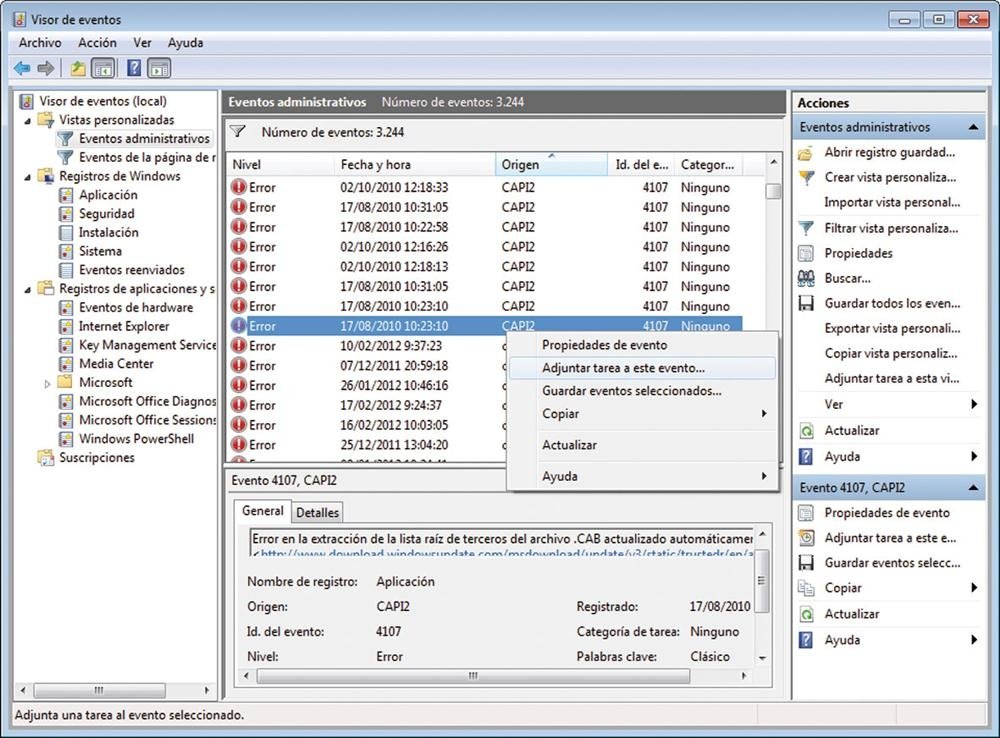
- Visor de eventos. Consulte información acerca de eventos importantes (como cuando se inicia o se cierra un programa, o un error de seguridad), que se guardan en los registros de eventos.
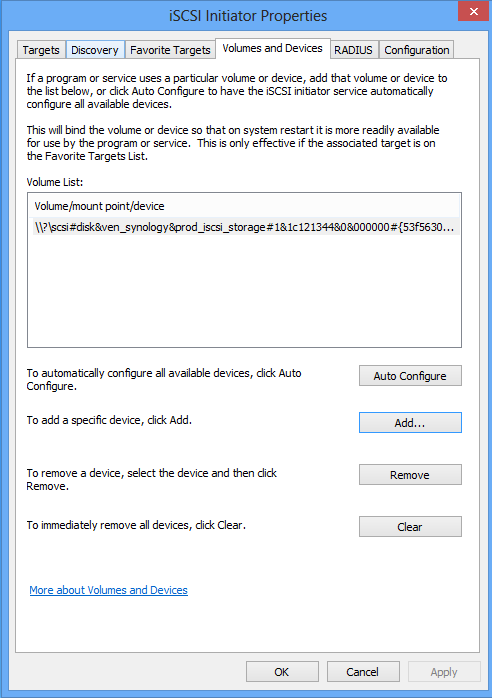
- Iniciador iSCSI. Configure conexiones avanzadas entre dispositivos de almacenamiento en una red. Para obtener más información, consulte ¿Qué es iSCSI (Interfaz estándar de equipos pequeños de Internet)?
- Directiva de seguridad local. Consulte y edite la configuración de seguridad de la directiva de grupo.

- Monitor de rendimiento. Consulte información avanzada del sistema acerca de la unidad central de procesamiento (CPU), la memoria, el disco duro, y el rendimiento de la red.

- Administración de impresión. Administre impresoras y servidores de impresión en una red y realice otras tareas administrativas.

- Servicios. Administre los diversos servicios que se ejecutan en segundo plano en el equipo.

- Configuración del sistema. Identifique problemas que puedan estar impidiendo la correcta ejecución de Windows. Para obtener más información, consulte Uso de Configuración del sistema.

- Programador de tareas. Programe la ejecución automática de aplicaciones u otras tareas. Para obtener más información, consulte Programar una tarea.

- Firewall de Windows con seguridad avanzada. Configure opciones avanzadas del firewall en el equipo propio y en otros equipos remotos de la misma red.

- Diagnóstico de la memoria de Windows. Compruebe si la memoria del equipo funciona correctamente.

Herramientas Administrativas de WINDOWS 7
Desde Herramientas Administrativas podremos acceder a partes internas del Sistema Operativo.
Os podre algunas imágenes a título informativo, y más para Usuarios Avanzados. Cuidado.
Como en otros Manuales las Imágenes las numeraremos con esta lista.
Administrador de Equipos
Opciones de Rendimiento, Almacenamiento, Servicios, Administrador de Disco, etc.
Administración de Impresión
Control de las Impresoras y Fax instalados.
Configuración del Sistema (Msconfig)
En configuración del sistema podemos ver como arranca nuestro PC.
Desde Aquí podríamos arreglar según qué problemas que impiden que nuestro PC funcione Bien.
Pestaña Arranque
Nos Indica el Sistema operativo que utilizamos, además de algunas opciones.
Entre ellas destacar “Arranque a prueba de errores”, lo marcaríamos para que el PC se arranque en Prueba de Fallos (F8), sin tener que hacer nada al arrancar. Después tendremos que desactivarla para que Windows arranque en modo Normal (Importante)
Esta Opción la puedes hacer pulsando la tecla (F8) al arrancar el PC.
Pestaña Servicios
Desde aquí podremos Activar o desactivar Servicios que están en Uso o Detenidos.
Si tienes un programa que se activa sin que tu quieras, desactívalo y prueba. (Precaución)
Pestaña Inicio de Windows
Programas que arrancan con el Sistema, si tienes algún programa que te de problemas puedes desactivarlo y la próxima vez que arranques no se abrirá.
Pestaña Herramientas
Acceso a configuraciones del Sistema (Usuarios Avanzados)
En Realidad estas herramientas están en diferentes partes del Panel de Control
Diagnóstico de Memoria de Windows
Te realizara una comprobación de la Memoria instalada en el ordenador, y te indicara posibles fallos.
Si lo Activas el programa se abrirá en el arranque comprobando la Memoria.
Una vez terminado Reiniciara Windows.
Directivas de Seguridad local
Directivas y órdenes que ejecuta Windows para darnos protección al Equipo.
Firewall de Windows
Control y opciones del Firewall de Windows.
Como veis las opciones se repiten en el Panel de Control
Propiedades iSCSI
Opciones Avanzadas de Windows 7 para conectar Redes.
Monitor de Rendimiento
Control del Rendimiento del Sistema
Administrador ODBC
Controles de Conexión de Bases de Datos en una Red.
Solo para trabajar con Bases de Datos Conectadas.
(Solo Expertos)
Programador de Tareas
Programar Windows para que haga cosas en momentos determinados
Servicios de Componentes
Servicios y componentes de Windows. Configuraciones.
Servicios
Control de lo que funciona en el Ordenador
Visor de Eventos
Desde el Visor podras ver los problemas que se producen en tu PC.
Administrador Windows PowerShell Modules
Tabla comparativa de las herramientas administrativas de la versión de 7 y 8.


